Lexware XRechnung & ZUGFeRD Export: Fehler beheben und E-Rechnung sicher validieren
Lexware faktura+auftrag, Lexware warenwirtschaft und Lexware Office unterstützen E-Rechnungen in den Formaten XRechnung und ZUGFeRD. Trotzdem kommt es in der Praxis häufig zu blockierenden Meldungen wie „Fehler ZUGFeRD“, „Error beim XRechnung Export“, fehlenden Pflichtfeldern oder Ablehnungen durch einen Validator.
Die Ursache ist nicht immer die Software selbst. Sehr oft fehlen strukturierte Rechnungsdaten, die früher auf einer normalen PDF-Rechnung optisch vorhanden waren, aber nicht sauber in den XML-Feldern der E-Rechnung landen. Genau hier sind XRechnung, ZUGFeRD, EN 16931 und KoSIT deutlich strenger als klassische PDF-Rechnungen.
Prüfen Sie beim Lexware-Export zuerst Pflichtfelder, Steuerlogik, Profilkennung und den anschließenden Validierungsbericht.
Bei einem blockierten Export hilft diese Übersicht, die Ursache einzugrenzen. Kontrollieren Sie die Angaben im Datensatz, denn ein Eintrag im sichtbaren Briefpapier belegt noch keinen Eintrag im XML.


Lexware E-Rechnung neutral prüfen
Exportiert Lexware eine XRechnung oder ZUGFeRD-Datei, heißt das noch nicht automatisch, dass der Empfänger, ein Portal oder ein strenger Validator sie akzeptiert. Prüfen Sie Ihre Datei vor dem Versand mit RechneX.
XRechnung oder ZUGFeRD jetzt kostenlos validieren →Kurz erklärt: Warum Lexware beim XRechnung- oder ZUGFeRD-Export Fehler meldet
Eine E-Rechnung ist seit 2025 nicht mehr einfach eine PDF-Datei per E-Mail. Das Bundesfinanzministerium stellt klar: Eine E-Rechnung muss in einem strukturierten elektronischen Format ausgestellt, übermittelt und empfangen werden und eine elektronische Verarbeitung ermöglichen. Ein einfaches PDF erfüllt diese Definition nicht. Quelle: BMF FAQ zur E-Rechnung
Für B2B-Rechnungen zwischen inländischen Unternehmen gilt die E-Rechnungspflicht seit dem 1. Januar 2025 mit Übergangsregelungen. Bis Ende 2026 dürfen Rechnungsaussteller unter bestimmten Voraussetzungen noch sonstige Rechnungen verwenden. Bei einem Gesamtumsatz des Rechnungsausstellers bis 800.000 Euro im vorangegangenen Kalenderjahr verlängert sich diese Übergangsfrist bis Ende 2027. Entscheidend ist grundsätzlich der Gesamtumsatz des Rechnungsausstellers im vorangegangenen Kalenderjahr – nicht der Umsatz des Empfängers und nicht der Wert einer einzelnen Rechnung. Ab 1. Januar 2028 endet die umsatzabhängige Übergangsregel für inländische B2B-Umsätze; gesetzliche Ausnahmen bleiben bestehen. Quelle: BMF FAQ, Übergangsregelungen
Das bedeutet für Lexware-Nutzer: Die Rechnung muss nicht nur optisch korrekt aussehen. Die entscheidenden Informationen müssen auch in den richtigen XML-Feldern stehen. Dazu gehören je nach Fall zum Beispiel:
- Verkäuferdaten
- Käuferdaten
- Steuer- oder Umsatzsteuer-Identifikationsnummer
- elektronische Adresse des Verkäufers und Käufers
- Bankverbindung
- Zahlungsbedingungen
- Rechnungspositionen
- Steuersätze
- Leitweg-ID bei XRechnungen an öffentliche Auftraggeber
- Lieferantennummer, wenn vom Auftraggeber verlangt
- korrekte Zuordnung von Netto, Steuer und Brutto
- Sonderfälle wie Gutschrift, Reverse Charge, Kleinunternehmerregelung oder Abschlagsrechnung
Wenn eines dieser Felder fehlt oder falsch zugeordnet wird, kann Lexware den Export blockieren oder der Empfänger lehnt die E-Rechnung später ab.
Warnung vs. Fehler: Lexware-Prüfbericht richtig lesen
Beim Export von Lexware E-Rechnungen sollten Sie zwischen Warnung und Fehler unterscheiden.
Warnung
Eine Warnung bedeutet in der Regel: Die Datei kann technisch erzeugt werden, aber bestimmte Daten sind auffällig, unvollständig oder riskant. Solche Hinweise sollten Sie nicht ignorieren. Gerade Behördenportale, größere Unternehmen, Peppol-Zugänge oder interne Rechnungseingangssysteme können strenger prüfen als das eigene System.
Typische Warnungen betreffen zum Beispiel:
- uneindeutige Zahlungsbedingungen
- unvollständige Kontaktdaten
- fehlende Referenzen
- ungewöhnliche Rundungen
- abweichende Steuerlogik
- nicht empfohlene Layout- oder PDF-Einstellungen
Fehler
Ein Fehler ist kritischer. Dann fehlen häufig Pflichtangaben, die für XRechnung, ZUGFeRD oder EN 16931 notwendig sind. In diesem Fall kann die Datei nicht sauber exportiert oder später nicht valide verarbeitet werden.
Typische Fehlermeldungen entstehen durch:
- fehlende Leitweg-ID bei XRechnung an Behörden
- fehlende Lieferantennummer bei Behördenkontakten
- fehlende Steuer- oder USt-IdNr.
- fehlende elektronische Adresse des Käufers
- fehlende Bankverbindung
- ungültige Rechnungspositionen
- fehlerhafte Steuersätze
- unklare Zahlungsart
- falsches Rechnungsformat für den Empfänger
- unvollständige Stammdaten im Kundenprofil
Die wichtigsten Lexware Fehlerquellen beim E-Rechnung Export
1. Eigene Firmen- und Steuerdaten prüfen
Ein häufiger Grund für Fehler beim Lexware XRechnung Export oder ZUGFeRD Export sind unvollständige eigene Firmendaten.
Prüfen Sie insbesondere:
- Firmenname
- vollständige Anschrift
- Land
- Steuerliche Identifikation
- USt-IdNr. oder Steuernummer
- Bankverbindung
- E-Mail-Adresse
- Ansprechpartner
- Rechnungsabsender
Lexware selbst weist in der Hilfe zur E-Rechnung darauf hin, dass vorab unter den allgemeinen Einstellungen Steuer- und/oder USt-IdNr. hinterlegt sein sollten. Quelle: Lexware Hilfe: E-Rechnung erstellen
Wichtig: Für die E-Rechnung reicht es nicht, wenn Angaben nur im Briefpapier oder im PDF-Layout sichtbar sind. Die Daten müssen strukturiert im E-Rechnungsdatensatz enthalten sein.
2. Kundenkontakt als Firmenkontakt anlegen
Bei B2B-E-Rechnungen muss der Empfänger eindeutig als Unternehmen beziehungsweise Firmenkontakt gepflegt sein. Lexware Office nennt als Voraussetzung, dass die Rechnung an einen Firmenkontakt adressiert sein muss. Quelle: Lexware Hilfe: Voraussetzungen E-Rechnung
Prüfen Sie im Kundenstamm:
- Ist der Kunde als Firma angelegt?
- Ist die vollständige Firmenanschrift gepflegt?
- Ist das Land korrekt hinterlegt?
- Gibt es eine E-Mail-Adresse für die Rechnungszustellung?
- Sind Käuferreferenz, Kundennummer oder Bestellnummer erforderlich?
- Ist bei Behörden die Leitweg-ID vorhanden?
Wenn der Kontakt unvollständig oder als Privatperson angelegt ist, kann Lexware keine saubere XRechnung oder ZUGFeRD-Rechnung erzeugen.
3. Leitweg-ID bei Behörden nicht vergessen
Für Rechnungen an öffentliche Auftraggeber ist die Leitweg-ID einer der wichtigsten Punkte. Bei XRechnungen an Behörden identifiziert sie den Rechnungsempfänger und sorgt dafür, dass die Rechnung im Portal oder im internen Rechnungseingang korrekt zugeordnet werden kann.
Lexware weist darauf hin, dass für die Erstellung einer XRechnung zusätzlich eine Leitweg-ID benötigt wird. Bei Behörden erhalten Sie diese in der Regel vom Auftraggeber. Quelle: Lexware Hilfe: XRechnung erstellen
In der XRechnung wird die Käuferreferenz typischerweise im Feld BT-10 abgebildet. Tragen Sie die Leitweg-ID daher nicht einfach in einen Freitext, Kommentar oder in die Artikelbeschreibung ein. Sie muss in das dafür vorgesehene Feld im Kunden- oder E-Rechnungsbereich.
Weitere Hilfe: Leitweg-ID finden und Praxisfälle zu Ablehnungen prüfen
4. Lieferantennummer bei XRechnung an Behörden prüfen
Viele öffentliche Auftraggeber verlangen zusätzlich zur Leitweg-ID eine Lieferantennummer oder andere Referenzen. Lexware Office nennt die Lieferantennummer als Voraussetzung für XRechnungen an Behörden. Quelle: Lexware Hilfe: XRechnung erstellen
Prüfen Sie daher:
- Hat die Behörde eine Lieferantennummer mitgeteilt?
- Ist die Nummer im korrekten Kundenfeld eingetragen?
- Wird sie nicht nur im PDF-Text, sondern auch strukturiert ausgegeben?
- Gibt es zusätzlich eine Bestellnummer, Projektnummer oder Vertragsnummer?
Gerade bei B2G-Rechnungen kann eine formal richtige Rechnung trotzdem abgelehnt werden, wenn die Zuordnung im Rechnungseingang des Auftraggebers nicht funktioniert.
5. Elektronische Adresse des Käufers und Verkäufers prüfen
In XRechnung 3.0 gehören die elektronischen Adressen des Verkäufers und Käufers zu den wichtigen Pflichtangaben. BT-34 bezeichnet die elektronische Adresse des Verkäufers, BT-49 die des Käufers. Quelle: KoSIT: Standard XRechnung
Typisch sind E-Mail-Adressen oder andere elektronische Adressen mit passendem Scheme. In der Praxis ist besonders BT-49 häufig ein Stolperstein, weil viele Kundenstämme früher keine technische Rechnungsadresse benötigt haben.
Prüfen Sie:
- Ist beim Verkäufer eine E-Mail-Adresse hinterlegt?
- Ist beim Käufer eine E-Mail-Adresse hinterlegt?
- Ist die Rechnungs-E-Mail korrekt?
- Gibt es eine zentrale Adresse wie rechnung@kunde.de oder invoice@kunde.de?
- Wird die Adresse im XML-Datensatz übernommen?
Dieser Punkt ist besonders wichtig, wenn der Lexware Export zwar eine PDF erzeugt, die XML-Prüfung aber wegen fehlender Empfängeradresse scheitert.
6. Bankverbindung und Zahlungsbedingungen sauber hinterlegen
Bei vielen E-Rechnungen ist die Bankverbindung nicht nur optische Zusatzinformation, sondern Teil des Zahlungsprozesses. Lexware empfiehlt beziehungsweise verlangt je nach Format ein Layout mit Bankverbindung. Quelle: Lexware Hilfe: E-Rechnung erstellen
Prüfen Sie:
- IBAN
- BIC, falls erforderlich
- Kontoinhaber
- Zahlungsziel
- Skonto
- Zahlungsart
- Zahlungsbedingungen
- Verwendungszweck
- Fälligkeitsdatum
Wenn eine Rechnung als Überweisung gedacht ist, aber im Kundenprofil Barzahlung oder eine widersprüchliche Zahlungsart hinterlegt ist, können Fehler oder unklare XML-Daten entstehen.
7. Rechnungspositionen, Preise und Steuersätze kontrollieren
E-Rechnungen sind sehr empfindlich bei Summen, Rundungen und Steuerlogik. Lexware nennt als Voraussetzung, dass jede Position einen positiven Preis enthalten muss. Quelle: Lexware Hilfe: E-Rechnung erstellen
Kontrollieren Sie vor dem Export:
- Jede Position hat eine klare Bezeichnung
- Menge und Einheit sind plausibel
- Einzelpreis ist vorhanden
- Steuersatz ist korrekt
- Netto, Steuer und Brutto passen zusammen
- Rabatte sind korrekt zugeordnet
- Versandkosten sind als Position oder Zuschlag sauber abgebildet
- Rundungsdifferenzen sind minimal und nachvollziehbar
Besonders fehleranfällig sind Mischsteuersätze, 0-Prozent-Rechnungen, Reverse Charge, Kleinunternehmerrechnungen, Gutschriften, Abschlagsrechnungen und Schlussrechnungen.
Mehr dazu: E-Rechnung Sonderfälle korrekt abbilden
8. XRechnung oder ZUGFeRD: Das richtige Format wählen
XRechnung und ZUGFeRD sind beide wichtige E-Rechnungsformate, aber sie lösen unterschiedliche Praxisprobleme.
XRechnung ist eine reine XML-Rechnung. Sie ist besonders relevant für Behörden, öffentliche Auftraggeber und strukturierte Rechnungseingangsprozesse. Ohne Viewer ist sie für Menschen schwer lesbar.
ZUGFeRD ist ein hybrides Format: eine PDF-Datei mit eingebettetem XML. Der PDF-Teil ist lesbar, der XML-Teil kann maschinell verarbeitet werden. Lexware beschreibt ZUGFeRD als Format, bei dem PDF und strukturierte XML-Daten kombiniert werden. Quelle: Lexware: ZUGFeRD Überblick
Wichtig: Bei hybriden E-Rechnungen ist heute der strukturierte Datenteil entscheidend. Das BMF weist darauf hin, dass bei Abweichungen zwischen Bildteil und strukturiertem Teil die strukturierten Rechnungsdaten maßgebend sind. Quelle: BMF FAQ zur Lesbarkeit von E-Rechnungen
Das bedeutet: Eine ZUGFeRD-PDF kann optisch perfekt aussehen und trotzdem fachlich falsch sein, wenn der XML-Teil fehlerhaft ist.
Lexware Fehler „ZUGFeRD“ lösen: Praktische Checkliste
Wenn Lexware beim ZUGFeRD Export eine Fehlermeldung zeigt, gehen Sie diese Punkte systematisch durch:
- Eigene Firma vollständig gepflegt?
- Steuer- oder USt-IdNr. hinterlegt?
- Bankverbindung im System und im Layout vorhanden?
- Kunde als Firmenkontakt angelegt?
- Rechnungs-E-Mail beim Kunden gepflegt?
- Alle Positionen mit positivem Preis?
- Steuersätze korrekt?
- Zahlungsbedingungen eindeutig?
- Keine widersprüchlichen Freitexte?
- PDF-Layout für E-Rechnung geeignet?
- ZUGFeRD-Profil passend gewählt?
- Datei extern validiert?
Wenn der Fehler weiterhin auftritt, exportieren Sie zunächst die normale PDF-Rechnung und prüfen Sie, ob eine Konvertierung über RechneX möglich ist.
Interner Workaround: PDF-Rechnung in XRechnung oder ZUGFeRD umwandeln
Lexware XRechnung Fehler lösen: Praktische Checkliste
Wenn der Lexware XRechnung Export blockiert oder eine XRechnung später abgelehnt wird, prüfen Sie zusätzlich:
- Ist der Kunde ein öffentlicher Auftraggeber?
- Ist die Leitweg-ID vorhanden?
- Ist die Leitweg-ID im richtigen Feld eingetragen?
- Wurde die Lieferantennummer eingetragen, falls verlangt?
- Ist die Käuferreferenz korrekt?
- Sind BT-34 und BT-49 befüllt?
- Gibt es eine Rechnungs-E-Mail beim Käufer?
- Stimmen Rechnungsnummer, Datum und Fälligkeit?
- Sind alle Steuersätze EN-16931-konform abgebildet?
- Wurde die XML-Datei gegen KoSIT/XRechnung geprüft?
Hilfreich: XRechnung im Browser ansehen und XRechnung validieren
Warum eine externe Validierung sinnvoll ist
Der Lexware Export ist nur ein Teil des Prozesses. Entscheidend ist, ob die erzeugte E-Rechnung beim Empfänger, beim Behördenportal oder im Rechnungseingangssystem akzeptiert wird.
Eine externe Validierung hilft, bevor die Rechnung versendet wird. Sie erkennt häufig:
- fehlende Pflichtfelder
- ungültige XML-Strukturen
- falsche Business Terms
- unvollständige Käuferdaten
- unklare Steuerdaten
- Rundungsfehler
- ungültige Leitweg-ID-Strukturen
- nicht erlaubte Codes
- Fehler in ZUGFeRD-CII-Daten
- Probleme mit EN 16931 oder XRechnung-Regeln
Mit RechneX können Sie XRechnung und ZUGFeRD direkt im Browser prüfen. RechneX bietet Validator, Viewer, Generator und Konverter für XRechnung und ZUGFeRD: XRechnung wird mit dem KoSIT Validator, ZUGFeRD mit dem Mustang Validator nach den passenden EN-16931-Regeln geprüft. Mehr Informationen finden Sie auf der RechneX Startseite und im Validator.
Schneller Prüfweg für Lexware-Dateien
- Lexware-Rechnung als XRechnung oder ZUGFeRD exportieren.
- Datei im RechneX Validator hochladen.
- Fehler, Warnungen und Pflichtfelder prüfen.
- Stammdaten in Lexware korrigieren oder Datei über RechneX neu erzeugen.
- Valide E-Rechnung herunterladen und versenden.
Wenn Lexware nicht weiterkommt: PDF in XRechnung oder ZUGFeRD umwandeln
Manchmal ist der schnellste Weg nicht, jeden Exportfehler im Ursprungssystem sofort zu lösen. Wenn die Rechnung fachlich korrekt als PDF vorliegt, kann eine Konvertierung helfen.
Mit RechneX können Sie eine bestehende PDF-Rechnung hochladen, Rechnungsdaten extrahieren lassen, im Editor prüfen und anschließend als XRechnung XML oder ZUGFeRD PDF/A-3 mit eingebettetem XML herunterladen. RechneX beschreibt diesen Workflow als: PDF hochladen, Daten prüfen, visualisieren, formatgerecht validieren und E-Rechnung herunterladen. Mehr dazu: PDF zu XRechnung und ZUGFeRD konvertieren
Das ist besonders hilfreich bei:
- alten Lexware-Versionen
- nicht sauber gepflegten Stammdaten
- Einzelrechnungen mit dringendem Versand
- Behördenrechnungen mit Leitweg-ID
- Kunden, die kurzfristig XRechnung verlangen
- ZUGFeRD-Dateien, deren XML-Teil nicht valide ist
- Rechnungen aus Excel, Word, DATEV-nahen Prozessen oder ERP-Ausdrucken
Für einzelne Vorgänge können Sie RechneX kostenlos testen oder einzelne Konvertierungen nutzen. Für regelmäßige unterstützte Rechnungen und Sonderfälle bietet sich der Pro-Tarif an. Details finden Sie auf der Preise-Seite.
Lexware-PDF in valide E-Rechnung umwandeln
Wenn der Export aus Lexware blockiert, können Sie eine vorhandene PDF-Rechnung mit RechneX in XRechnung oder ZUGFeRD umwandeln, die Daten prüfen und die Ausgabe vor dem Download validieren.
Lexware-Rechnungen selbst bearbeiten oder den Ablauf automatisieren
Viele unterstützte Rechnungen und Sonderfälle lassen sich mit einem sauberen Lexware-Export oder mit RechneX Pro gut abbilden. Enterprise wird relevant, wenn der Ablauf automatisiert, individuell geregelt oder in bestehende Systeme integriert werden soll.
Typische Sonderfälle sind:
- Abschlagsrechnung
- Schlussrechnung
- Teilrechnung
- Gutschrift
- Storno
- Korrekturrechnung
- Reverse Charge
- Kleinunternehmerrechnung
- Bauleistungen
- gemischte Steuersätze
- 0 Prozent Umsatzsteuer
- Factoring oder Abtretung
- abweichende Zahlungsempfänger
- kundenspezifische Pflichtfelder
- besondere Empfängerregeln
- hoher Rechnungsdurchsatz
Für solche Fälle ist es oft besser, nicht jede Rechnung manuell nachzubearbeiten. Im Enterprise-Plan können individuelle Regeln, API-Anbindungen und automatisierte Workflows umgesetzt werden. Dazu gehören je nach Projekt zum Beispiel:
- Anbindung an bestehende ERP-Systeme
- CRM- oder Shopsystem-Integration
- API für automatische E-Rechnungserstellung
- Import aus Lexware-nahen Prozessen
- automatische Prüfung von Pflichtfeldern
- Empfängerregeln je Kunde
- E-Mail-Weiterleitung
- E-Rechnungsversand
- Freigabeprozesse im Dashboard
- Fehlerlisten für Sachbearbeiter
- Sonderfälle wie Abschlag, Schlussrechnung, Gutschrift oder Storno
- individuelle Layout- und Prozessregeln
- Monitoring, SLA und persönliches Onboarding
Wenn Sie bei denselben Lexware-Vorlagen regelmäßig nacharbeiten müssen, kann Enterprise die Erkennung darauf abstimmen. Auch eine automatische Übernahme und feste Freigaben lassen sich einrichten.
Mehr dazu: Preise und Enterprise ansehen
Häufige Fragen zu Lexware XRechnung und ZUGFeRD
Ist eine normale PDF-Rechnung ab 2025 noch eine E-Rechnung?
Nein. Ein normales PDF ist keine E-Rechnung im Sinne der neuen Definition, weil es kein strukturiertes elektronisches Format ist. Eine E-Rechnung muss maschinell verarbeitbar sein. Das BMF nennt ausdrücklich, dass ein einfaches PDF diese Definition nicht erfüllt. Quelle: BMF FAQ zur E-Rechnung
Muss ich als Unternehmen E-Rechnungen empfangen können?
Ja. Seit dem 1. Januar 2025 müssen inländische Unternehmen E-Rechnungen empfangen können. Laut BMF genügt für den Empfang grundsätzlich bereits ein E-Mail-Postfach. Quelle: BMF FAQ, Empfang von E-Rechnungen
Warum wird meine Lexware XRechnung abgelehnt?
Häufige Gründe sind fehlende Leitweg-ID, fehlende Lieferantennummer, unvollständige Käuferdaten, fehlende elektronische Adresse, falsche Steuerdaten oder Rundungsfehler. Prüfen Sie die Datei mit einem Validator und korrigieren Sie anschließend die Stammdaten in Lexware.
Was bedeutet BT-49 bei der XRechnung?
BT-49 ist die elektronische Adresse des Käufers. Sie kann zum Beispiel eine E-Mail-Adresse sein. BT-34 bezeichnet entsprechend die elektronische Adresse des Verkäufers. Quelle: KoSIT: Standard XRechnung
Brauche ich für jede XRechnung eine Leitweg-ID?
Nicht für jede XRechnung, aber für XRechnungen an öffentliche Auftraggeber ist sie in der Praxis zentral. Lexware weist darauf hin, dass für die Erstellung einer XRechnung zusätzlich eine Leitweg-ID benötigt wird. Die Leitweg-ID erhalten Sie vom Auftraggeber. Quelle: Lexware Hilfe: XRechnung erstellen
Was ist besser: XRechnung oder ZUGFeRD?
Für Behörden ist häufig XRechnung relevant. Für B2B-Prozesse ist ZUGFeRD oft praktisch, weil es PDF und XML kombiniert. Entscheidend ist aber immer, was der Empfänger akzeptiert und ob die Datei EN-16931-konform verarbeitet werden kann.
Kann RechneX eine Lexware-PDF in XRechnung oder ZUGFeRD umwandeln?
Ja. Sie können eine PDF-Rechnung hochladen, die erkannten Rechnungsdaten prüfen und anschließend eine XRechnung oder ZUGFeRD-Datei erzeugen. Für Standardfälle und unterstützte Sonderfälle eignet sich der Konverter. Für komplexe Automatisierung, API, eine auf Ihre Vorlagen abgestimmte Erkennung und hohe Volumen ist Enterprise vorgesehen.
Fazit: Lexware Fehler systematisch lösen und vor dem Versand validieren
Lexware kann E-Rechnungen in XRechnung und ZUGFeRD erzeugen. Viele Fehler entstehen jedoch, weil die E-Rechnung andere Anforderungen stellt als eine klassische PDF-Rechnung. Entscheidend ist nicht nur das sichtbare Layout, sondern der strukturierte XML-Inhalt.
Wenn der Lexware Export scheitert oder eine Datei abgelehnt wird, prüfen Sie zuerst:
- eigene Firmen- und Steuerdaten
- Kundenstammdaten
- Leitweg-ID
- Lieferantennummer
- elektronische Adresse BT-34 und BT-49
- Bankverbindung
- Zahlungsbedingungen
- Positionen und Steuersätze
- Formatwahl XRechnung oder ZUGFeRD
- externe Validierung
Mit RechneX können Sie Lexware-Dateien unabhängig prüfen, XML-Rechnungen lesbar anzeigen, PDF-Rechnungen in E-Rechnungen umwandeln und bei Bedarf komplexe Prozesse über Enterprise automatisieren.
Lexware E-Rechnung ohne Restzweifel versenden
Prüfen Sie XRechnung und ZUGFeRD vor dem Versand, wandeln Sie PDFs in valide E-Rechnungen um oder automatisieren Sie komplexe Lexware-, ERP- und Shop-Prozesse mit RechneX Enterprise.
Schlagwörter:
Passende Tools und Branchen
Vertiefen Sie das Thema mit passenden Werkzeugen und Lösungen.
Tool
PDF-Konverter
PDF in XRechnung oder ZUGFeRD umwandeln
Lösung
E-Rechnung API
XRechnung, ZUGFeRD und Validierung in bestehende Systeme integrieren
Tool
XRechnung-Validator
XML auf EN 16931 und KoSIT-Regeln prüfen
Lösung
RechneX Enterprise
Erkennung auf Ihre Vorlagen abstimmen, ERP und API anbinden
Branche
Handwerker
E-Rechnung für Handwerker mit bestehender Handwerkersoftware, Word, Excel, Abschlagsrechnung, Aufmaß, Leitweg-ID und ZUGFeRD/XRechnung.
Branche
IT-Freelancer
E-Rechnung für IT-Freelancer: LaTeX, Markdown, PDF-Templates, Reverse Charge, internationale Kunden und schlanker Workflow ohne ERP-Wechsel.
Branche
Architekten
E-Rechnung für Architekten: HOAI, Leistungsphasen, Leitweg-ID, Anlagen, Aufmaß und B2G-Freigabe sauber als XRechnung oder ZUGFeRD abbilden.
Quellen
Änderungsverlauf
Fachliche Angaben, Quellen, Autorenschaft und Versionshinweise geprüft und aktualisiert.
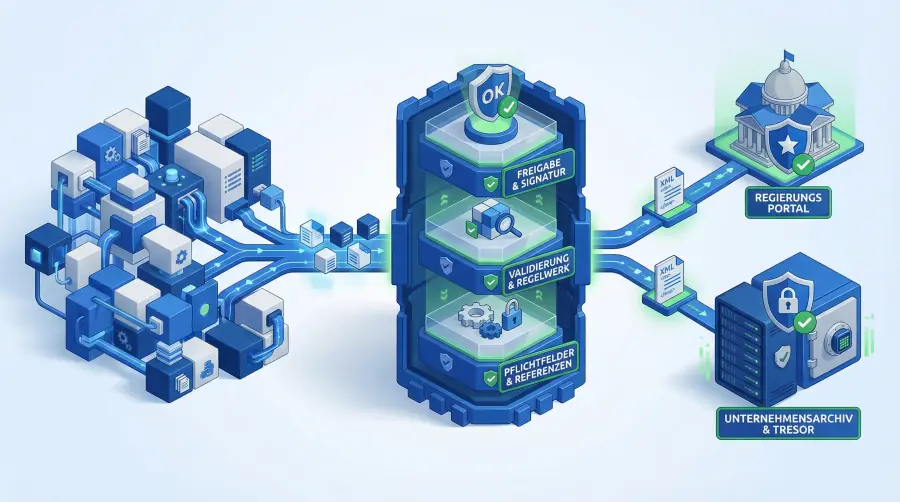
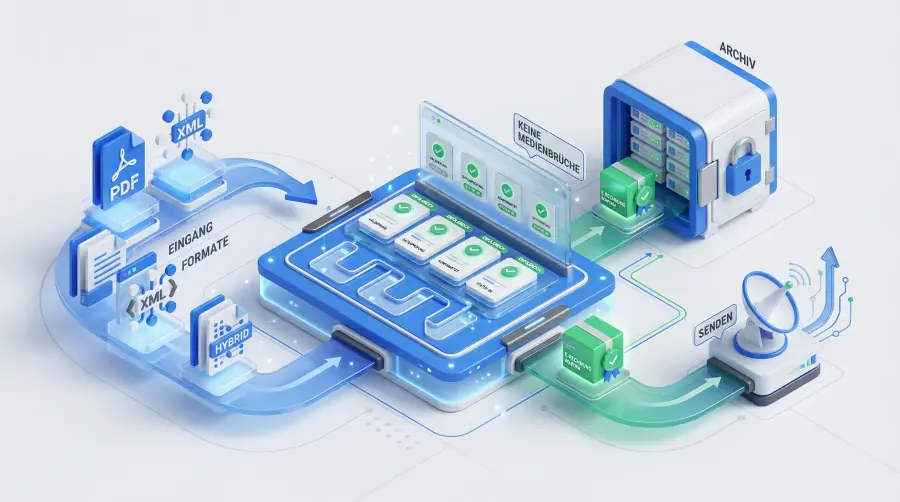
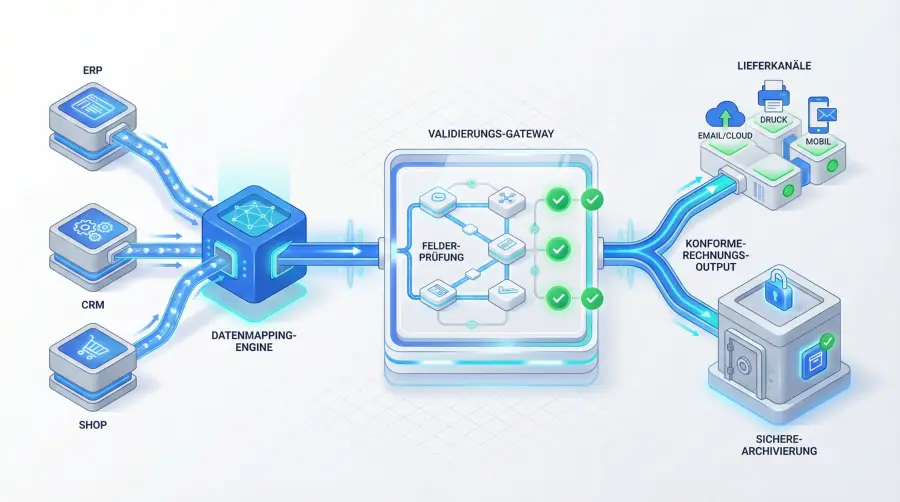
Lexware-Export: fünf Datenchecks: grafische Erläuterung mit Hinweisen zum Rechnungsprozess ergänzt.