XRechnung auf dem Mac erstellen: Pages, Numbers, ZUGFeRD und PDF-Konverter
Viele Selbstständige, Agenturen, Berater, Kreative, Handwerker und kleinere Unternehmen arbeiten auf dem Mac. Rechnungen entstehen häufig in Apple Pages, Apple Numbers, einer PDF-Vorlage oder einer einfachen Office-Struktur. Spätestens seit der E-Rechnungspflicht stellt sich dann die praktische Frage: Wie erstellt man auf macOS eine gültige XRechnung oder ZUGFeRD-Rechnung, ohne auf Windows-Software, ein schweres ERP-System oder manuelle XML-Bearbeitung umzusteigen?
Die kurze Antwort: Apple Pages und Apple Numbers können keine XRechnung und keine ZUGFeRD-Datei nativ exportieren. Sie können aber weiterhin auf dem Mac arbeiten und Ihre Rechnung über einen Browser-Workflow in eine strukturierte E-Rechnung umwandeln. Mit RechneX erstellen, konvertieren, prüfen und lesen Sie XRechnung und ZUGFeRD direkt online: ohne Installation, ohne Windows-Zwang und ohne XML-Handarbeit.
Kostenlos registrieren und E-Rechnung erstellen
Preise und Pro-Tarif/Enterprise ansehen
Direktantwort: Kann Apple Pages eine XRechnung exportieren?
Nein. Apple Pages bietet Exportformate wie PDF, Word, EPUB, RTF, TXT und Bildformate an, aber keinen nativen Export für XRechnung, ZUGFeRD, Factur-X, UBL oder CII. Auch Apple Numbers exportiert zwar unter anderem PDF, Excel, CSV und TSV, aber keine fertige EN-16931-konforme E-Rechnung. Das ergibt sich aus den offiziellen Apple-Angaben zu den unterstützten Dateiformaten: Apple Support: Pages, Numbers und Keynote exportieren.
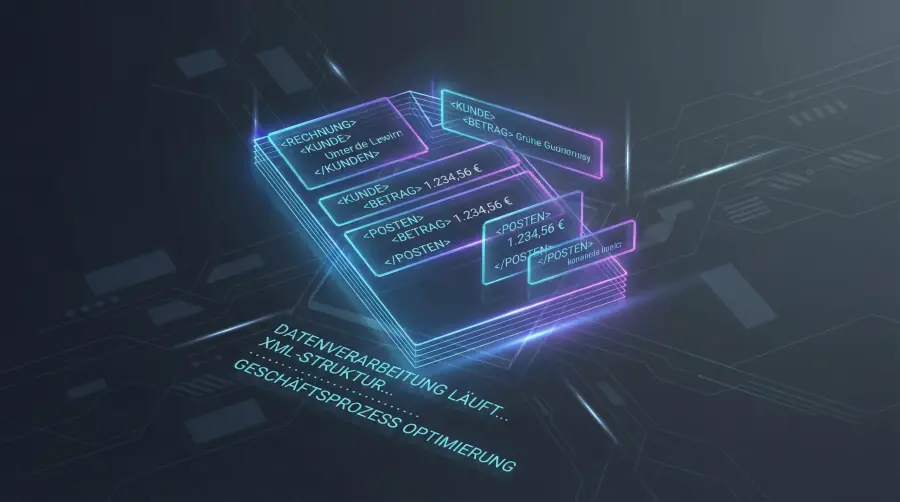
Für Mac-Nutzer bedeutet das: Eine optisch saubere Rechnung aus Pages oder Numbers ist noch keine strukturierte E-Rechnung. Ein normales PDF bleibt ein normales PDF. Für eine echte E-Rechnung benötigen Sie strukturierte Rechnungsdaten, zum Beispiel als XRechnung-XML oder als ZUGFeRD-PDF mit eingebettetem XML.
Genau hier setzt RechneX an:
- vorhandene PDF-Rechnung hochladen und in XRechnung oder ZUGFeRD konvertieren
- Rechnung direkt im Browser als XRechnung oder ZUGFeRD erstellen
- XML-Rechnungen mit dem XRechnung Viewer lesbar anzeigen
- E-Rechnungen vor dem Versand mit dem XRechnung Validator prüfen
- bei komplexen Prozessen Enterprise nutzen: API, ERP-Anbindung, E-Mail-Weiterleitung, E-Rechnungsversand, Batch-Verarbeitung und individuelle Sonderfälle
Warum ein normales Pages- oder Numbers-PDF nicht reicht
Seit dem 1. Januar 2025 gelten in Deutschland neue Regeln für elektronische Rechnungen im B2B-Bereich. Das Bundesfinanzministerium stellt klar: Eine E-Rechnung liegt nur vor, wenn sie in einem strukturierten elektronischen Format ausgestellt, übermittelt und empfangen wird und elektronisch verarbeitet werden kann. Ein einfaches PDF-Dokument ist kein strukturiertes Format und gilt deshalb nicht als E-Rechnung im engeren Sinn. Quelle: BMF FAQ zur E-Rechnung.
Das ist besonders wichtig für Mac-Workflows:
- Eine Pages-Rechnung als PDF sieht professionell aus, enthält aber keine maschinenlesbare Rechnungsstruktur nach EN 16931.
- Eine Numbers-Tabelle kann Beträge berechnen, erzeugt aber keine valide XRechnung-XML.
- Eine per Apple Mail verschickte PDF-Rechnung kann für den Empfänger sichtbar sein, ist aber nicht automatisch eine E-Rechnung.
- Für Behörden, Portale und viele Rechnungseingänge wird ein strukturiertes Format benötigt, häufig XRechnung oder ZUGFeRD.
Die Übergangsregeln zur Ausstellung von E-Rechnungen laufen schrittweise. Seit 2025 müssen Unternehmen den Empfang von E-Rechnungen praktisch ernst nehmen; für die Ausstellung gelten Übergangsfristen. Nach Ablauf der Übergangsfristen wird die E-Rechnung im inländischen B2B-Bereich tatsächlich verpflichtend. Für eine verständliche Übersicht lesen Sie auch: E-Rechnung Pflicht 2025 bis 2028.
XRechnung und ZUGFeRD auf dem Mac: Die drei sinnvollen Wege
Für Mac-Nutzer gibt es nicht den einen richtigen Weg. Entscheidend ist, ob bereits eine Rechnung vorhanden ist, ob das Layout erhalten bleiben soll und ob Sie einzelne Rechnungen oder regelmäßige Workflows abbilden möchten.
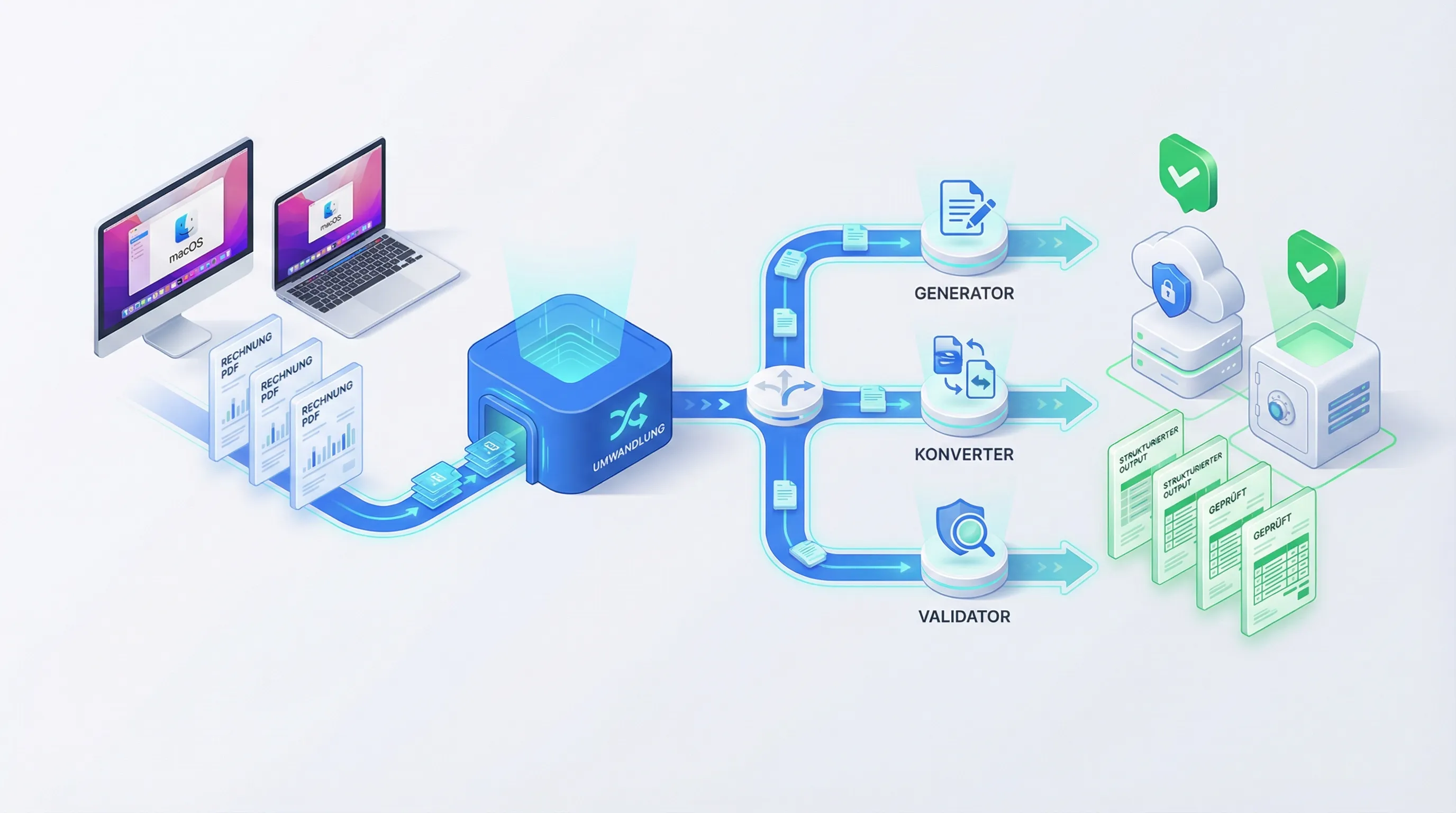
Wählen Sie Ihren Einstieg danach, was bereits vorliegt. Die Übersicht unterscheidet die neue Rechnung im Browser, das vorhandene Pages- oder Numbers-PDF und wiederkehrende Tabellendaten.


Weg 1: XRechnung oder ZUGFeRD direkt im Browser erstellen
Wenn noch keine fertige Rechnung existiert, ist der direkte Browser-Generator der einfachste Weg. Sie erfassen Verkäufer, Käufer, Rechnungsnummer, Leistungsdatum, Positionen, Steuern, Zahlungsdaten und Pflichtangaben direkt online. Anschließend wählen Sie das gewünschte Ausgabeformat: XRechnung als XML oder ZUGFeRD als PDF/A-3B mit eingebettetem XML.
Der passende Einstieg ist der XRechnung Generator oder der ZUGFeRD Generator.
Dieser Weg passt besonders gut, wenn Sie:
- einzelne E-Rechnungen auf dem Mac erstellen möchten
- kein bestehendes ERP-System nutzen
- keine XML-Datei selbst schreiben wollen
- eine Rechnung an eine Behörde vorbereiten müssen
- eine B2B-Rechnung als ZUGFeRD-PDF mit strukturierten Daten benötigen
- schnell und ohne Installation starten möchten
Im RechneX Generator erfassen Sie Rechnungen, Gutschriften, Korrekturen und Bauabrechnungen direkt im Browser. Sie prüfen die Angaben im Formular; RechneX validiert die fertige Datei vor dem Download. Die Übersicht der Rechnungsarten erklärt die passenden Codes und benötigten Angaben.
Kostenlos registrieren und E-Rechnung erstellen
Weg 2: Pages-Rechnung als PDF exportieren und in XRechnung oder ZUGFeRD konvertieren
Viele Mac-Nutzer möchten ihr bestehendes Pages-Layout behalten: Logo, Typografie, CI, Positionstabellen und ein vertrautes Rechnungsdesign. Dafür eignet sich der PDF-zu-E-Rechnung-Workflow.
Der Ablauf:
- Rechnung wie gewohnt in Apple Pages erstellen.
- In Pages als PDF exportieren.
- PDF in den PDF zu XRechnung und ZUGFeRD Konverter hochladen.
- Rechnungsdaten automatisch erkennen lassen.
- Daten im Editor prüfen und korrigieren.
- Ausgabeformat wählen: XRechnung XML oder ZUGFeRD PDF/A-3B.
- Datei validieren und herunterladen.
Dieser Workflow ist besonders interessant, wenn das sichtbare PDF weiterhin eine Rolle spielt. ZUGFeRD 2.5 kombiniert eine lesbare PDF-Rechnung mit maschinenlesbaren XML-Daten. FeRD beschreibt ZUGFeRD als hybrides Rechnungsformat, bei dem die strukturierten Rechnungsdaten in einer PDF/A-3-Datei enthalten sind und vom Empfänger verarbeitet werden können. Quelle: FeRD zum Standard ZUGFeRD.
Für Agenturen, Designer, Berater und Kreativdienstleister ist das oft der angenehmste Weg: Das vertraute Pages-PDF bleibt sichtbar, während die strukturierte E-Rechnung im Hintergrund maschinenlesbar wird.
Mehr dazu finden Sie auch hier: PDF in ZUGFeRD umwandeln.
Weg 3: Apple Numbers, CSV-Daten und automatisierte Workflows nutzen
Apple Numbers eignet sich gut für Kalkulationen, Stundennachweise, Positionslisten und interne Rechnungsvorlagen. Für eine fertige XRechnung reicht ein Numbers-Export aber nicht aus. Numbers kann Daten zum Beispiel als CSV oder Excel exportieren, erzeugt daraus aber keine valide XRechnung und kein ZUGFeRD-PDF.
Für einfache Fälle ist deshalb meist der manuelle Generator sinnvoll. Für wiederkehrende Tabellenstrukturen, viele Positionen, Serienrechnungen oder strukturierte CSV-Daten kann ein automatisierter Workflow interessant werden.
Mögliche Wege:
- CSV-Daten aus Numbers exportieren und Rechnungsdaten im Generator übernehmen
- PDF-Rechnung aus Numbers exportieren und über den Konverter in XRechnung oder ZUGFeRD umwandeln
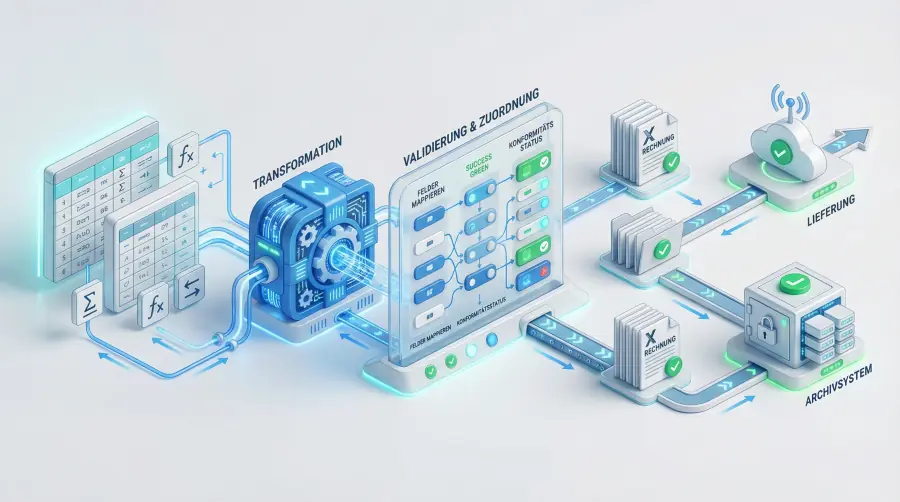
- bei wiederkehrenden Mustern einen Enterprise-Workflow mit Datenzuordnung nutzen
- bei größeren Mengen API, Batch-Verarbeitung oder E-Mail-Weiterleitung einsetzen
Wenn Sie regelmäßig viele Rechnungen auf Basis von Numbers-Tabellen, CSV-Dateien, Shopdaten oder ERP-Exporten erzeugen, lohnt sich der Blick auf Enterprise. Dort können Felder, Pflichtangaben, Empfängerlogik, Belegarten, Zahlungsbedingungen und Sonderfälle individuell zugeordnet werden.
Preise und Pro-Tarif/Enterprise ansehen
XRechnung oder ZUGFeRD: Welches Format sollten Mac-Nutzer wählen?
Die Formatwahl hängt vor allem vom Empfänger ab. Auf dem Mac ist nicht entscheidend, ob Sie Pages, Numbers, Safari oder Mail verwenden. Entscheidend ist, welches E-Rechnungsformat der Empfänger akzeptiert oder verlangt.
| Situation | Empfohlenes Format | Warum |
|---|---|---|
| Rechnung an Behörde, Bund, Land, Kommune oder Portal | XRechnung | XRechnung ist der zentrale Standard für elektronische Rechnungen an öffentliche Auftraggeber in Deutschland. |
| B2B-Rechnung mit sichtbarer PDF-Rechnung | ZUGFeRD | ZUGFeRD verbindet lesbares PDF mit eingebettetem XML. |
| Empfänger verlangt reine XML-Datei | XRechnung | Die Datei ist maschinenlesbar und für strukturierte Verarbeitung geeignet. |
| Kunde möchte ein PDF sehen, Buchhaltung will strukturierte Daten | ZUGFeRD | Menschlich lesbar und maschinenlesbar in einem Dokument. |
| Bestehende Pages- oder Numbers-PDF soll weitergenutzt werden | ZUGFeRD oder XRechnung über Konverter | Das PDF dient als Ausgangspunkt, RechneX erzeugt daraus die E-Rechnung. |
| Hohe Mengen, ERP, Shop, CRM oder Sonderlogik | Enterprise | Individuelle Regeln, API, Datenzuordnung, Freigaben und Automatisierung. |
Die XRechnung ist ein XML-basierter Standard zur elektronischen Rechnungsstellung bei öffentlichen Auftraggebern. XStandards Einkauf beschreibt, dass die XRechnung die Art und technische Zusammensetzung der Rechnungsinformationen in einem XML-Datensatz definiert und die Weiterverarbeitung durch unterschiedliche Softwaresysteme ermöglicht. Quelle: XStandards Einkauf: XRechnung.
ZUGFeRD ist dagegen ein hybrides Format. Es eignet sich besonders dann, wenn ein sichtbares PDF weiterhin gewünscht ist, aber zusätzlich strukturierte Daten enthalten sein müssen.
Schritt-für-Schritt: Pages-Rechnung auf dem Mac in ZUGFeRD umwandeln
Wenn Sie Apple Pages weiter nutzen möchten, ist ZUGFeRD oft der pragmatischste Weg. Sie behalten die sichtbare Rechnung und ergänzen die strukturierte XML-Ebene.
1. Rechnung in Apple Pages sauber vorbereiten
Achten Sie darauf, dass alle Pflichtangaben vollständig und eindeutig enthalten sind:
- Rechnungsnummer
- Rechnungsdatum
- Leistungsdatum oder Leistungszeitraum
- Verkäuferdaten
- Käuferdaten
- Steuernummer oder Umsatzsteuer-ID, falls erforderlich
- Positionen mit Menge, Einheit, Einzelpreis und Steuersatz
- Netto-, Steuer- und Bruttobeträge
- Zahlungsziel und Zahlungsdaten
- IBAN und Kontoinhaber, wenn Überweisung vorgesehen ist
Je klarer die PDF-Rechnung aufgebaut ist, desto besser lässt sie sich konvertieren. Vermeiden Sie verschachtelte Tabellen, unklare Zwischensummen und Beträge, die nur als Bild eingebunden sind.
2. Pages-Datei als PDF exportieren
Exportieren Sie Ihre Rechnung aus Apple Pages als PDF. Prüfen Sie danach, ob alle Inhalte korrekt sichtbar sind. Das PDF ist noch keine E-Rechnung, aber es ist die Grundlage für den nächsten Schritt.
3. PDF in RechneX hochladen
Öffnen Sie den PDF zu XRechnung und ZUGFeRD Konverter und laden Sie Ihre PDF-Rechnung hoch. RechneX erkennt die relevanten Rechnungsdaten, bereitet sie strukturiert auf und zeigt sie im Editor an.
4. Rechnungsdaten im Editor prüfen
Prüfen Sie besonders:
- Rechnungsnummer
- Käufer- und Verkäuferdaten
- USt-ID oder Steuernummer
- Positionsbeträge
- Steuersätze
- Netto-, Steuer- und Bruttosummen
- IBAN und Zahlungsbedingungen
- Leitweg-ID bei Rechnungen an öffentliche Auftraggeber
Gerade bei Pages-Layouts mit viel Design ist die manuelle Prüfung wichtig. So vermeiden Sie Ablehnungen durch falsche Summen, fehlende Pflichtfelder oder falsch erkannte Angaben.
5. ZUGFeRD oder XRechnung herunterladen
Wählen Sie ZUGFeRD, wenn Ihr Kunde ein lesbares PDF mit eingebettetem XML erhalten soll. Wählen Sie XRechnung, wenn der Empfänger ein reines XML-Format verlangt.
Vor dem Versand sollten Sie die Datei validieren. RechneX unterstützt die technische Prüfung im Workflow, zusätzlich können Sie bestehende Dateien im Validator prüfen.
Schritt-für-Schritt: Numbers-Rechnung auf dem Mac als E-Rechnung nutzen
Wenn Sie Rechnungen in Apple Numbers erstellen, haben Sie zwei typische Optionen.
Option A: Numbers-Rechnung als PDF exportieren und konvertieren
Dieser Weg ähnelt dem Pages-Workflow:
- Rechnung in Numbers finalisieren.
- PDF exportieren.
- PDF in RechneX hochladen.
- Daten prüfen.
- XRechnung oder ZUGFeRD erzeugen.
- Datei validieren und herunterladen.
Das ist sinnvoll, wenn Numbers bei Ihnen hauptsächlich als Rechnungsvorlage genutzt wird.
Option B: Numbers als Datenquelle verwenden
Wenn Numbers vor allem Positionen, Stunden, Mengen oder Kalkulationen enthält, können die Daten als Grundlage für einen strukturierten Workflow dienen. Bei wenigen Rechnungen ist der Generator der schnellere Weg. Bei vielen gleichartigen Rechnungen können CSV-Strukturen, Datenzuordnung und API-Prozesse sinnvoll sein.
Für solche Fälle ist Enterprise interessant, zum Beispiel wenn:
- Numbers- oder CSV-Daten immer gleich aufgebaut sind
- mehrere Belegarten entstehen
- Rechnungen automatisch erzeugt werden sollen
- bestehende Systeme angebunden werden müssen
- E-Rechnungen automatisch per E-Mail weitergeleitet oder versendet werden sollen
- Freigaben, Fehlerlisten oder Empfängerregeln benötigt werden
Gerade bei wiederkehrenden B2B-Prozessen kann ein individueller Workflow deutlich effizienter sein als manuelle Einzelbearbeitung.
Warum Mac-Nutzer nicht auf Windows wechseln müssen
XRechnung, ZUGFeRD, Factur-X, UBL und CII sind keine Windows-Dateiformate. Es handelt sich um standardisierte elektronische Rechnungsformate, die plattformunabhängig verarbeitet werden können. Sie brauchen deshalb nicht zwingend Parallels, keine lokale Windows-Software und kein klassisches ERP-Projekt, nur um E-Rechnungen zu erstellen.
Ein Browser-Workflow auf macOS hat mehrere Vorteile:
- läuft in Safari, Chrome, Edge oder Firefox
- keine lokale Installation
- keine Windows-Abhängigkeit
- kein manuelles XML-Schreiben
- einfacher Einstieg für einzelne Rechnungen
- skalierbar bis Pro oder Enterprise
- geeignet für Pages-, Numbers-, PDF- und Formular-Workflows
Für viele Mac-Nutzer ist genau das der pragmatische Mittelweg: Die bestehende Arbeitsweise bleibt erhalten, die E-Rechnung wird technisch korrekt ergänzt.
Wann der Generator reicht und wann der Konverter besser ist
Der richtige Einstieg hängt davon ab, was bereits vorhanden ist.
| Ausgangslage | Bester RechneX-Weg |
|---|---|
| Sie haben noch keine Rechnung erstellt | XRechnung Generator oder ZUGFeRD Generator |
| Sie haben eine Pages-Rechnung als PDF | PDF zu XRechnung/ZUGFeRD Konverter |
| Sie haben eine Numbers-Rechnung als PDF | PDF zu XRechnung/ZUGFeRD Konverter |
| Sie haben eine XML-Rechnung erhalten und möchten sie lesen | XRechnung Viewer |
| Sie möchten eine Datei vor dem Versand prüfen | XRechnung Validator |
| Sie brauchen eine individuelle Erkennung oder automatisierte Verarbeitung | Pro und Enterprise vergleichen |
| Sie brauchen API, ERP, Shop oder CRM-Anbindung | Enterprise-Workflow über RechneX |
Wenn Sie nur gelegentlich eine Rechnung erstellen, reicht oft der kostenlose Einstieg. Für regelmäßige unterstützte Rechnungen und Sonderfälle ist Pro sinnvoll. Für automatisierte Prozesse mit Belegketten, Systemintegration, individuellen Regeln oder hohen Volumen ist Enterprise der richtige Ansatz.
E-Rechnung auf dem Mac prüfen: Warum Validierung Pflicht im Workflow sein sollte
Eine XRechnung oder ZUGFeRD-Datei sollte vor dem Versand geprüft werden. Das gilt besonders, wenn die Datei aus einem PDF, einer Pages-Vorlage, einer Numbers-Tabelle oder einer individuellen Vorlage erzeugt wurde.
Typische Fehler sind:
- fehlende Pflichtfelder
- falsche oder fehlende Käuferreferenz
- fehlende Leitweg-ID bei Behördenrechnungen
- Rundungsdifferenzen bei Positionen und Gesamtsummen
- falsche Steuerkategorie
- fehlender Umsatzsteuerhinweis bei Sonderfällen
- falsche IBAN oder unklare Zahlungsdaten
- nicht passende Belegart bei Gutschrift oder Korrektur
- technische XML-Fehler
Mit dem XRechnung Validator prüfen Sie XML-Dateien auf technische Konformität. Der Validator hilft dabei, Fehler, Warnungen und Regelverletzungen früh zu erkennen, bevor der Empfänger die Rechnung ablehnt.
Wenn Sie eine erhaltene XML-Rechnung nur lesen möchten, nutzen Sie den XRechnung Viewer. Er macht technische XML-Daten als lesbare Rechnung sichtbar, inklusive Rechnungsnummer, Datum, Verkäufer, Käufer, Positionen, Steuern, Zahlungsdaten und Gesamtbetrag.
Pages, Numbers, Word und Excel: Gleiche Herausforderung, gleicher Lösungsweg
Ob Sie auf dem Mac mit Pages und Numbers arbeiten oder auf anderen Systemen mit Word und Excel: Das Grundproblem ist gleich. Klassische Office-Dateien und einfache PDFs sind nicht automatisch strukturierte E-Rechnungen.
Deshalb sind diese Guides ebenfalls relevant:
- Word- und Excel-Rechnungen: Warum normale Dateien nicht reichen
- E-Rechnung selbst erstellen
- PDF in ZUGFeRD umwandeln
- Massenkonvertierung für Rechnungen und Batch-Workflows
- E-Rechnung für Freiberufler und Kleinunternehmer
- XRechnung für Handwerker: Pflicht, Fristen und Workflow
Der Vorteil bei RechneX: Sie müssen Ihre bestehende Arbeitsweise nicht sofort vollständig ersetzen. Sie können mit einzelnen Rechnungen starten, Pro für regelmäßige unterstützte Rechnungen und Sonderfälle nutzen und bei Bedarf in Enterprise-Automatisierung wachsen.
Für wen welcher Mac-Workflow passt
| Profil | Empfohlener Workflow | Warum |
|---|---|---|
| Freelancer mit wenigen B2B-Rechnungen | Generator oder Pages-PDF-Konverter | Schnell, ohne Installation, ohne Softwarewechsel |
| Agentur mit hochwertigem Rechnungsdesign | Pages-PDF zu ZUGFeRD | Layout bleibt sichtbar, XML wird ergänzt |
| Berater mit Behördenkunden | XRechnung Generator oder PDF zu XRechnung | Reines XML für Portale und öffentliche Auftraggeber |
| Handwerksbetrieb auf Mac | PDF-Konverter oder Pro | Bestehende PDF-Rechnungen können weitergenutzt werden |
| KMU mit regelmäßigen unterstützten Rechnungen und Sonderfällen | Pro-Tarif | Unterstützte Konvertierungen, Viewer, Validator und Generator im Pro-Tarif |
| Unternehmen mit ERP, Shop oder CRM | Enterprise | API, Datenzuordnung, Sonderfälle, Batch, Freigaben und individuelle Regeln |
| Nutzer, die XML-Rechnungen erhalten | Viewer und Validator | XML sichtbar machen und technisch prüfen |
Enterprise: Wenn Mac-Workflows automatisiert werden sollen
Nicht jeder Mac-Workflow bleibt dauerhaft manuell. Viele Unternehmen starten mit einzelnen PDF-Konvertierungen und merken später, dass wiederkehrende Prozesse automatisiert werden sollten. Dann ist Enterprise der passende nächste Schritt.
Enterprise eignet sich, wenn Sie:
- bestehende Systeme anbinden möchten
- Rechnungen aus ERP, CRM, Shop oder Datenexport erzeugen
- API-Zugriff benötigen
- E-Mail-Weiterleitung für Eingangs- oder Ausgangsprozesse nutzen möchten
- E-Rechnungen automatisch versenden wollen
- hohe Volumen verarbeiten
- Freigabeprozesse oder Fehlerlisten benötigen
- individuelle Empfängerregeln abbilden müssen
- Sonderfälle automatisch erkennen und korrekt ausgeben wollen
- White-Label, SSO, SLA oder persönliche Einrichtung benötigen
Mit Enterprise stimmen wir die Erkennung von Rechnungsdaten, Zahlungsaufstellungen und Belegbezügen auf Ihre Vorlagen ab. Nach Bedarf richten wir die automatische Übernahme aus ERP oder Shop, Empfängerregeln und Freigaben ein.
Der Vorteil: Sie müssen nicht sofort ein großes Softwareprojekt starten. RechneX kann klein beginnen und später an komplexere Prozesse angepasst werden.
Preise und Pro-Tarif/Enterprise ansehen
Rechnungen an Behörden auf dem Mac: Leitweg-ID und XRechnung beachten
Bei Rechnungen an öffentliche Auftraggeber sind die Anforderungen oft strenger als bei einfachen B2B-Rechnungen. Häufig wird eine XRechnung verlangt. Zusätzlich können Angaben wie Leitweg-ID, Käuferreferenz, Bestellnummer, Leistungsort oder bestimmte Pflichtfelder erforderlich sein.
Wenn Sie auf dem Mac eine Rechnung an Behörden, Universitäten, Kommunen, Bundesstellen oder öffentliche Einrichtungen erstellen, sollten Sie besonders auf diese Punkte achten:
- verlangt der Empfänger XRechnung oder akzeptiert er ZUGFeRD?
- ist eine Leitweg-ID erforderlich?
- muss die Rechnung über OZG-RE, Peppol oder ein anderes Portal eingereicht werden?
- sind Bestellnummer, Vertragsnummer oder Projektreferenz gefordert?
- stimmen Steuerangaben, Summen und Zahlungsdaten?
- wurde die XML-Datei vor dem Versand validiert?
Weitere Informationen finden Sie im Guide zur Leitweg-ID und öffentlichen Auftraggebern.
Häufige Fehler beim Erstellen einer XRechnung auf dem Mac
Fehler 1: Ein PDF wird als E-Rechnung verstanden
Ein normales PDF aus Pages, Numbers, Word oder Excel ist keine strukturierte E-Rechnung. Für eine echte E-Rechnung benötigen Sie ein strukturiertes Format wie XRechnung oder ZUGFeRD mit eingebettetem XML.
Fehler 2: Die Rechnung sieht korrekt aus, aber die XML-Daten fehlen
Gerade bei ZUGFeRD ist wichtig: Nicht das Aussehen entscheidet, sondern die eingebetteten strukturierten Daten. Der Empfänger verarbeitet in der Buchhaltung häufig nicht das sichtbare PDF, sondern die XML-Daten.
Fehler 3: Rundungsdifferenzen aus Numbers werden übernommen
Numbers kann Beträge optisch runden, intern aber mit mehr Nachkommastellen rechnen. Bei E-Rechnungen können Rundungsdifferenzen zu Fehlern führen. Prüfen Sie deshalb Positionen, Steuerbeträge und Gesamtsummen vor dem Download.
Fehler 4: Leitweg-ID oder Käuferreferenz fehlt
Bei öffentlichen Auftraggebern kann eine fehlende Leitweg-ID zur Ablehnung führen. Prüfen Sie vor dem Versand, welche Referenzen der Empfänger verlangt.
Fehler 5: Sonderfälle werden wie Standardrechnungen behandelt
Gutschriften, Korrekturen, Selbstabrechnungen und Bauabrechnungen brauchen die passende Belegart, nachvollziehbare Referenzen und korrekte Zahlungen. Sie können diese Fälle in Pro selbst erstellen oder konvertieren. Enterprise stimmt die Erkennung auf Ihre Vorlagen ab und ergänzt automatisierte Abläufe, wenn Sie regelmäßig nacharbeiten müssen oder eine Systemanbindung brauchen.
Mehr zu typischen Ablehnungen finden Sie hier: XRechnung Fehlercodes erklärt.
Praxisempfehlung: Der beste Start für Mac-Nutzer
Wenn Sie heute auf dem Mac eine XRechnung oder ZUGFeRD-Datei erstellen müssen, gehen Sie pragmatisch vor:
- Haben Sie noch keine Rechnung? Nutzen Sie den XRechnung Generator oder ZUGFeRD Generator.
- Haben Sie bereits eine Pages- oder Numbers-Rechnung als PDF? Nutzen Sie den PDF-Konverter.
- Müssen Sie die Datei vor dem Versand prüfen? Nutzen Sie den Validator.
- Müssen Sie eine empfangene XML-Rechnung lesen? Nutzen Sie den Viewer.
- Haben Sie regelmäßige Standardprozesse? Prüfen Sie den Pro-Tarif.
- Müssen Sie Vorlagen regelmäßig nachbearbeiten oder brauchen Sie API, ERP, Shop-Anbindung und automatische Stapelverarbeitung? Prüfen Sie Enterprise.
Kostenlos registrieren und E-Rechnung erstellen
Preise und Pro-Tarif/Enterprise ansehen
FAQ: XRechnung und ZUGFeRD auf dem Mac
Kann ich mit Apple Pages eine XRechnung erstellen?
Nicht direkt. Apple Pages exportiert unter anderem PDF und Word, aber keine XRechnung-XML. Sie können Ihre Pages-Rechnung als PDF exportieren und anschließend mit RechneX in XRechnung oder ZUGFeRD umwandeln.
Kann Apple Numbers eine XRechnung exportieren?
Nein. Apple Numbers kann Tabellen zum Beispiel als PDF, Excel, CSV oder TSV exportieren, aber keine fertige XRechnung und kein ZUGFeRD-PDF. Für einzelne Rechnungen nutzen Sie den Generator oder den PDF-Konverter. Für strukturierte Datenprozesse kann Enterprise sinnvoll sein.
Ist ein PDF aus Pages eine E-Rechnung?
Ein einfaches PDF ist keine strukturierte E-Rechnung. Für eine E-Rechnung benötigen Sie ein strukturiertes elektronisches Format, das elektronisch verarbeitet werden kann. Das kann zum Beispiel XRechnung oder ZUGFeRD sein.
Was ist besser auf dem Mac: XRechnung oder ZUGFeRD?
Wenn der Empfänger eine reine XML-Datei verlangt, ist XRechnung die passende Wahl. Wenn zusätzlich ein lesbares PDF gewünscht ist, ist ZUGFeRD häufig angenehmer. Bei Behörden ist oft XRechnung relevant, bei B2B-Prozessen wird häufig ZUGFeRD genutzt.
Muss ich für E-Rechnungen auf dem Mac Windows installieren?
Nein. XRechnung und ZUGFeRD können direkt im Browser erstellt, konvertiert, geprüft und angezeigt werden. RechneX läuft online und ist deshalb unabhängig davon, ob Sie macOS, Windows oder Linux verwenden.
Kann ich meine alte Pages-Rechnungsvorlage behalten?
Ja, in vielen Fällen. Sie können Ihre Rechnung weiterhin in Pages erstellen, als PDF exportieren und anschließend mit RechneX in eine E-Rechnung umwandeln. Besonders ZUGFeRD eignet sich, wenn das sichtbare PDF-Layout erhalten bleiben soll.
Kann ich auf dem Mac auch Rechnungen an Behörden erstellen?
Ja. Wenn der öffentliche Auftraggeber XRechnung verlangt, können Sie mit dem XRechnung Generator oder dem PDF-Konverter eine passende XML-Datei erstellen. Achten Sie besonders auf Leitweg-ID, Käuferreferenz, Pflichtfelder und Validierung.
Wann brauche ich Enterprise?
Enterprise ist sinnvoll, wenn Sie nicht nur einzelne Rechnungen erstellen, sondern Prozesse automatisieren möchten. Dazu gehören API-Anbindung, ERP- oder Shop-Integration, E-Mail-Weiterleitung, E-Rechnungsversand, Batch-Verarbeitung, Freigaben, Fehlerlisten und komplexe Sonderfälle.
Fazit: XRechnung und ZUGFeRD funktionieren auch auf dem Mac
Mac-Nutzer müssen ihre Arbeitsweise nicht komplett aufgeben, nur weil XRechnung und ZUGFeRD strukturierte Daten verlangen. Apple Pages und Apple Numbers erzeugen zwar keine fertige E-Rechnung, aber sie können weiterhin Teil des Workflows bleiben.
Für einzelne Rechnungen nutzen Sie den Generator. Für bestehende Pages- oder Numbers-PDFs nutzen Sie den Konverter. Für empfangene XML-Dateien nutzen Sie Viewer und Validator. Für regelmäßige unterstützte Rechnungen und Sonderfälle ist Pro der passende Einstieg. Wenn API, ERP-Anbindung, E-Mail-Weiterleitung, E-Rechnungsversand, automatische Sonderfälle, hohe Volumen, Freigaben oder individuelle Regeln benötigt werden, ist Enterprise der richtige Weg.
So bleibt Ihr Mac-Workflow schlank, professionell und zukunftsfähig: PDF oder Rechnungsdaten rein, geprüfte XRechnung oder ZUGFeRD raus.
Kostenlos registrieren und E-Rechnung erstellen
Preise und Pro-Tarif/Enterprise ansehen
Quellen und weiterführende Informationen
- Bundesfinanzministerium: FAQ zur verpflichtenden E-Rechnung
- Apple Support: Pages, Numbers und Keynote Dateien exportieren
- XStandards Einkauf: XRechnung
- FeRD zum Standard ZUGFeRD
- RechneX: PDF zu XRechnung und ZUGFeRD konvertieren
- RechneX: XRechnung Generator
- RechneX: ZUGFeRD Generator
- RechneX: Preise, Pro und Enterprise
Schlagwörter:
Passende Tools und Branchen
Vertiefen Sie das Thema mit passenden Werkzeugen und Lösungen.
Tool
PDF-Konverter
PDF in XRechnung oder ZUGFeRD umwandeln
Lösung
E-Rechnung API
XRechnung, ZUGFeRD und Validierung in bestehende Systeme integrieren
Tool
XRechnung-Validator
XML auf EN 16931 und KoSIT-Regeln prüfen
Lösung
RechneX Enterprise
Erkennung auf Ihre Vorlagen abstimmen, ERP und API anbinden
Branche
Handwerker
E-Rechnung für Handwerker mit bestehender Handwerkersoftware, Word, Excel, Abschlagsrechnung, Aufmaß, Leitweg-ID und ZUGFeRD/XRechnung.
Branche
IT-Freelancer
E-Rechnung für IT-Freelancer: LaTeX, Markdown, PDF-Templates, Reverse Charge, internationale Kunden und schlanker Workflow ohne ERP-Wechsel.
Branche
Agenturen
E-Rechnung für Agenturen, Designer und Kreativdienstleister: PDF-Rechnungen aus InDesign, Lexware, sevDesk, Word oder Excel in ZUGFeRD oder XRechnung umwandeln – ohne neues Rechnungssystem.
Quellen
Änderungsverlauf
Fachliche Angaben, Quellen, Autorenschaft und Versionshinweise geprüft und aktualisiert.
Rechnungsarten im Generator und Konverter sowie die Tarifwahl präzisiert.
Ihr Mac-Workflow zur E-Rechnung: grafische Erläuterung mit Hinweisen zum Rechnungsprozess ergänzt.